
Comment configurer ma boîte mail OVH dans Mail sur Mac ?
Comment ajouter ma boîte mail OVH dans Mail sur Mac
Section intitulée « Comment ajouter ma boîte mail OVH dans Mail sur Mac »Gardez sous la main les paramètres de votre offre. Les intitulés ci-dessous correspondent aux versions récentes de macOS et peuvent varier légèrement. Pour votre iPhone, voyez la configuration sur iPhone ou iPad.
- Ouvrez l’app Mail. Dans la barre de menu, choisissez « Mail », puis « Ajouter un compte ».
- Dans la fenêtre « Ajouter un compte », saisissez votre adresse e-mail et cliquez sur « Continuer ». Vous pouvez aussi choisir « Autre compte Mail » en bas de la liste des fournisseurs.
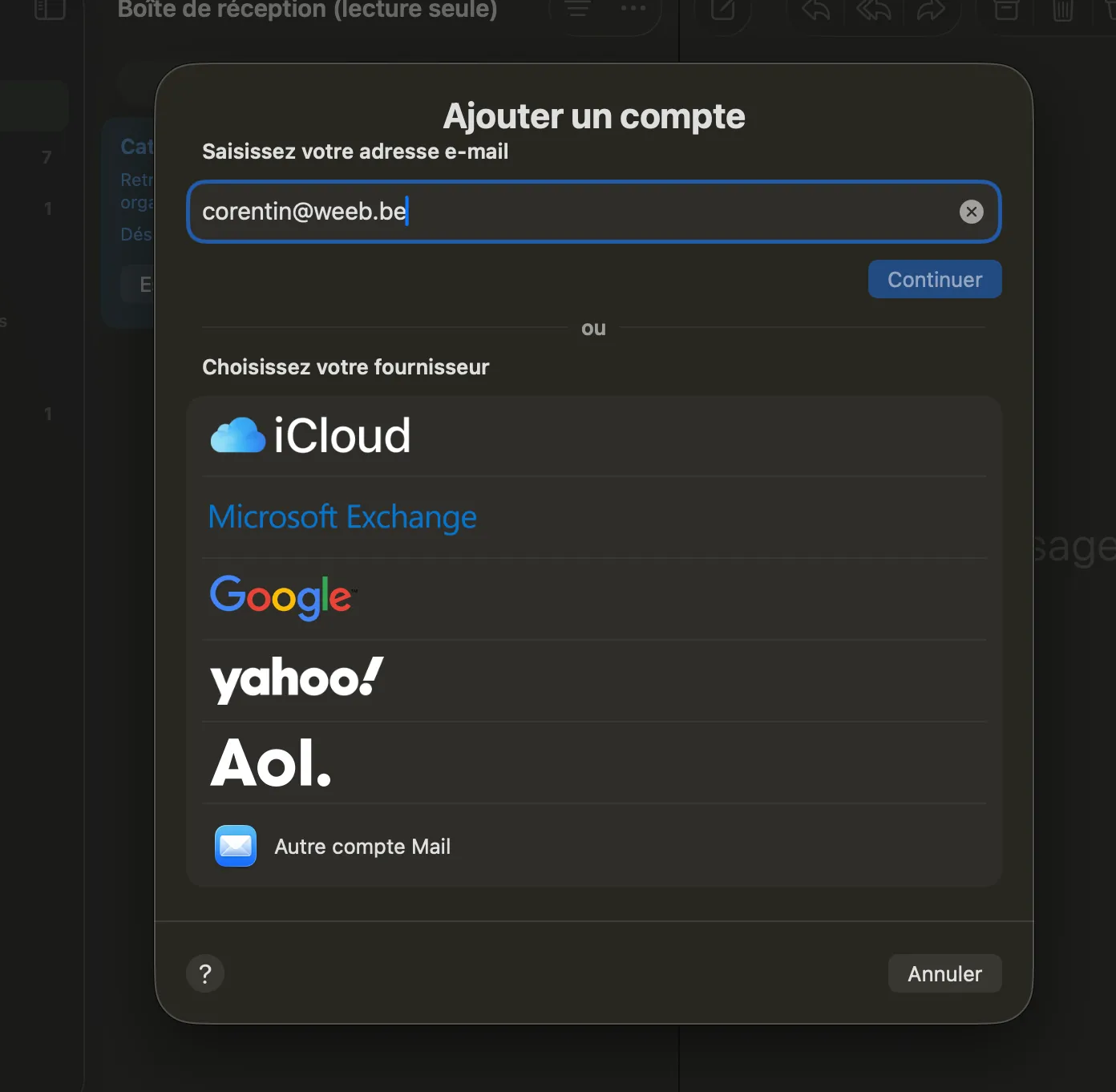
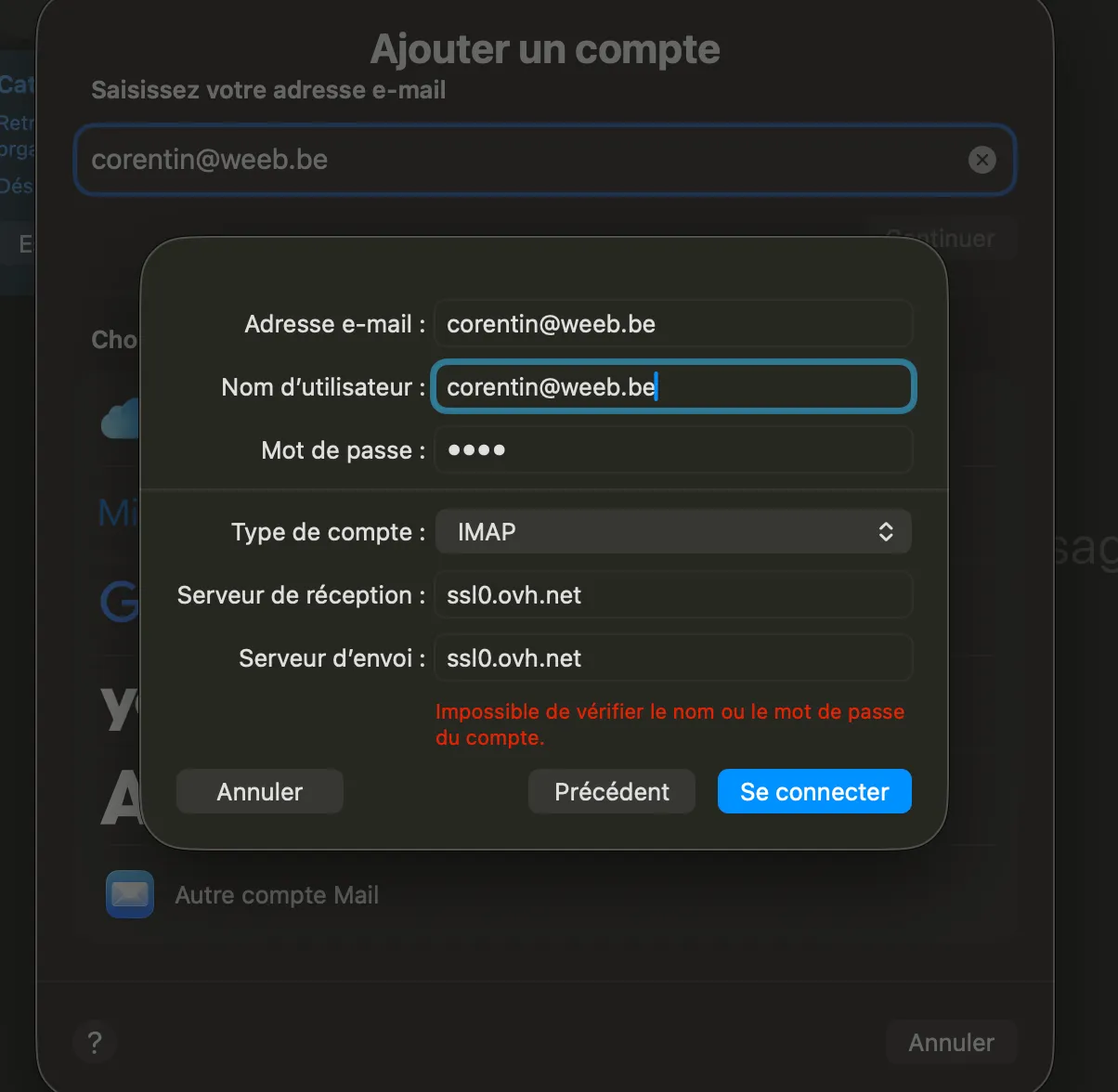
- Renseignez le formulaire : « Adresse e-mail » et « Nom d’utilisateur » avec votre adresse complète, « Mot de passe » avec celui de la boîte, « Type de compte » sur « IMAP ».
- « Serveur de réception » et « Serveur d’envoi » :
ssl0.ovh.netpour MX Plan ouproX.mail.ovh.netpour Email Pro. - Cliquez sur « Se connecter », cochez « Mail », puis cliquez sur « Terminé ».
La vidéo ci-dessous montre toute la configuration pas à pas.
Mail affiche « Impossible de vérifier le nom ou le mot de passe du compte »
Section intitulée « Mail affiche « Impossible de vérifier le nom ou le mot de passe du compte » »Ce message rouge apparaît sous le formulaire de Mail sur Mac quand le serveur refuse la connexion. Vérifiez dans l’ordre :
- que le « Nom d’utilisateur » est bien votre adresse e-mail complète, et non votre seul prénom ;
- le mot de passe, en vous connectant au webmail OVH avec les mêmes identifiants ;
- l’orthographe du serveur :
ssl0.ovh.net, avec un zéro et non la lettre O.
Si le webmail accepte vos identifiants mais que Mail les refuse toujours, écrivez-nous via la messagerie du site weeb.agency avec une capture de l’écran.
Mail sur Mac reçoit mes e-mails mais n’arrive pas à en envoyer
Section intitulée « Mail sur Mac reçoit mes e-mails mais n’arrive pas à en envoyer »Mail choisit souvent les ports automatiquement, et ce choix ne convient pas toujours aux serveurs OVH. Si l’envoi échoue :
- ouvrez « Mail », « Réglages », puis « Comptes » et sélectionnez le compte ;
- ouvrez l’onglet « Réglages du serveur » ;
- décochez la gestion automatique des réglages ;
- indiquez le port 993 en réception, et le port 465 pour MX Plan ou 587 pour Email Pro en envoi, avec TLS/SSL activé.
Si le problème persiste, envoyez-nous via la messagerie du site weeb.agency une capture du message d’erreur, en précisant votre version de macOS.